
iPhoneの充電を持たせるなら、結論はこの3つが最優先です。
- 低電力モードをON(いちばん即効性が出やすい)
- 充電の最適化 / 充電上限をON(電池の劣化対策にも)
- 5Gを「5Gオート」にする(無駄に5Gを掴まない)
※設定名や場所はiOSや機種で少し違う場合があります。表示が違う場合は「設定」内検索で「バッテリー」「低電力」「充電」「5G」などで探すと早いです。
目次
まずやる(効きやすい順)設定12選
1)低電力モードをON(最優先)
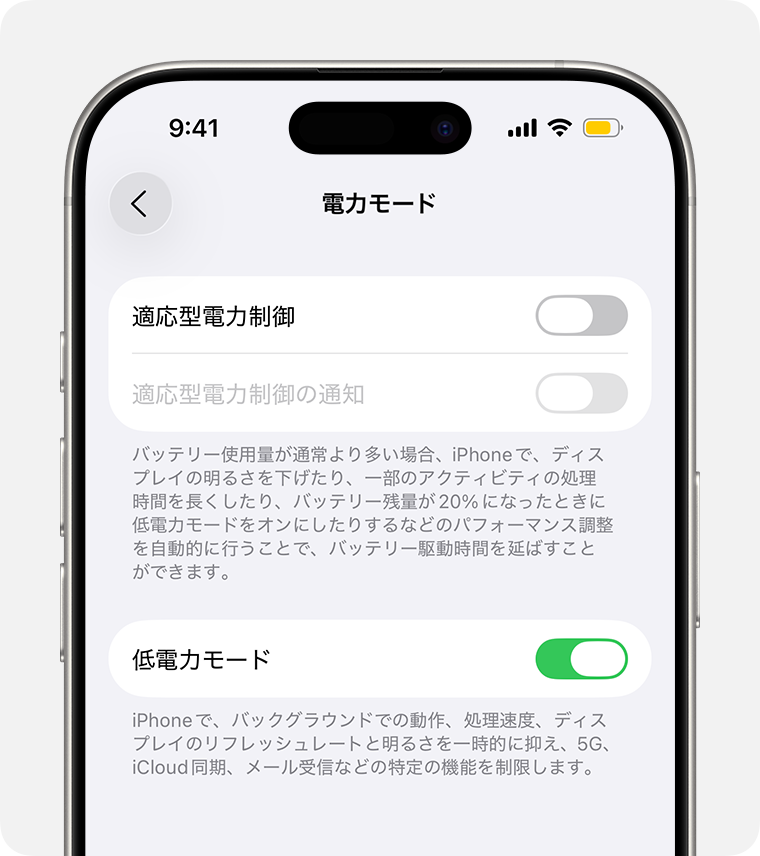
- 場所:設定 → バッテリー →(iPhone 15以降:電力モード →)低電力モード
- 効き方:バックグラウンド動作や一部機能を抑えて、体感で減りが遅くなりやすい
- 注意:80%を超えると自動でOFFになることがあります
2)適応型電力制御をON(対応機種なら)
- 場所:設定 → バッテリー → 電力モード → 適応型電力制御
- 効き方:状況に応じて自動調整して、電池持ちを伸ばす狙い
- コツ:学習に日数がかかるので、ONにしてしばらく放置が強い
3)充電上限(80〜95%)+最適化充電をON(劣化対策にも)

- 場所(iPhone 15以降):設定 → バッテリー → 充電 → 充電上限(80〜100%)
- 場所(iPhone 14以前):設定 → バッテリー → バッテリーの状態と充電 → 最適化されたバッテリー充電
- 考え方:普段は90〜95%上限、外出日だけ100%に一時変更がラク
4)5Gを「5Gオート」に(またはLTE固定)
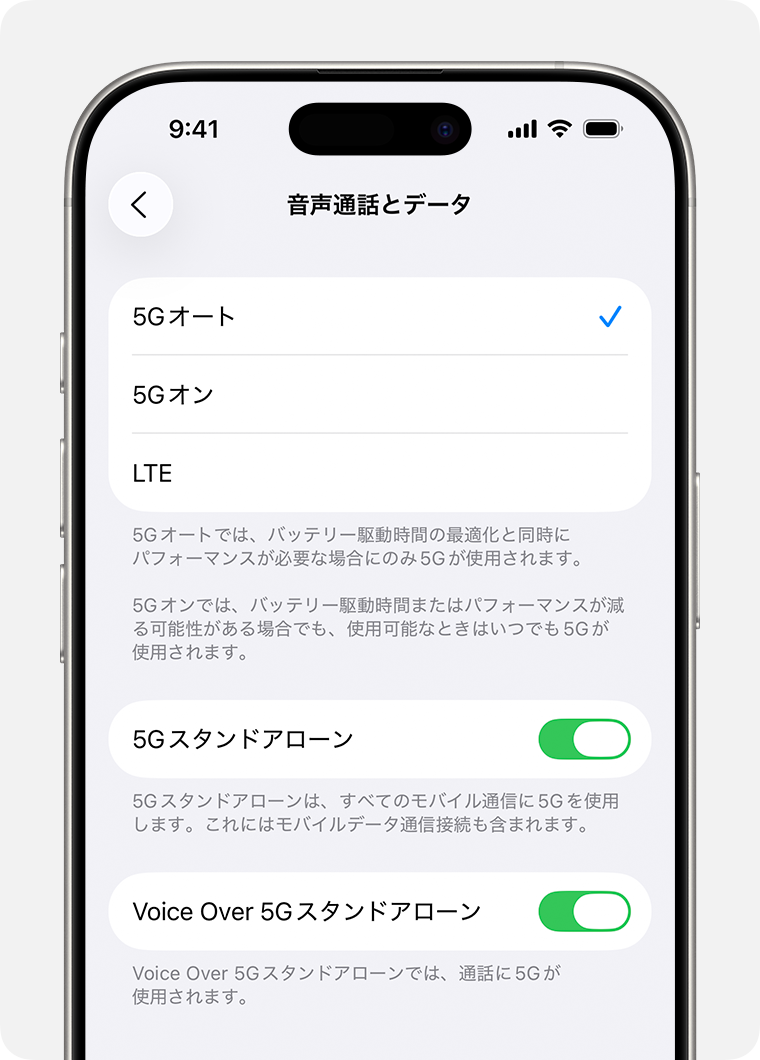
- 場所:設定 → モバイル通信 → 通信のオプション → 音声通話とデータ
- おすすめ:基本は5Gオート(必要な時だけ5Gにして節電しやすい)
- さらに節電:地下/建物内で電波が弱い日は、思い切ってLTE固定もアリ
5)バックグラウンド更新を絞る(電池ドロボー対策)
- 場所:設定 → 一般 → Appのバックグラウンド更新
- おすすめ:「オフ」か「Wi-Fiのみ」+必要アプリだけON
- 目安:SNS/ショート動画/ニュース系はOFFにすると差が出やすい
6)位置情報を「使用中のみ」に(常に許可を減らす)
- 場所:設定 → プライバシーとセキュリティ → 位置情報サービス
- おすすめ:「常に許可」を極力減らして「使用中のみ」へ
- 例外:地図・配車・探す系は必要に応じて
7)画面の明るさを下げる+自動調整を活用
- 場所:設定 → 画面表示と明るさ
- 即効:明るさを1〜2段下げるだけでも持ちが変わることが多い
- コツ:屋外以外は明るすぎない設定に固定が強い
8)自動ロックを短く(30秒〜1分)
- 場所:設定 → 画面表示と明るさ → 自動ロック
- おすすめ:30秒〜1分(置きっぱなし点灯を防ぐ)
9)通知を減らす(画面点灯=電池消費)
- 場所:設定 → 通知
- おすすめ:不要アプリの通知OFF/ロック画面表示を減らす/要点だけ残す
10)メール取得を「手動」or フェッチ間隔を長く
- 場所:設定 → アプリ → メール → メールアカウント → データの取得方法
- おすすめ:プッシュを減らす/手動 or 間隔を長め
11)動画の自動再生・自動ダウンロードを止める
- 動画自動再生:(例)設定 → アクセシビリティ → 動画の自動再生 → OFF
- アプリ更新/自動DL:設定 → App Store → 自動ダウンロード → OFF
- 体感:SNS/動画アプリ多めの人ほど効きやすい
12)「バッテリー」で犯人アプリを潰す(最後にこれが最強)
- 場所:設定 → バッテリー → 使用状況
- 見るポイント:上位アプリの「バックグラウンド時間」が長いもの
- 対策:通知OFF/位置情報OFF/バックグラウンド更新OFF/ウィジェット削除
今日だけ乗り切る「即効チェックリスト」
- 低電力モード:ON
- 明るさ:1〜2段下げる
- 5G:5Gオート(電波悪い場所ならLTE)
- バックグラウンド更新:OFF
- 通知:不要アプリOFF
(内部)ついでに見直すと快適になる記事
FAQ(よくある質問)
Q1. 低電力モードはずっとONでいい?
A. 乗り切りたい日はONでOKです。動作が少し抑えられることがあるので、ゲームや動画編集など重い作業の時だけOFFにするとバランスが良いです。
Q2. 充電上限は何%が無難?
A. 目安は90〜95%です。外出日だけ100%に一時変更、普段は90〜95%に戻す運用がラクです。
Q3. 5Gオートにしても電池が減る…
A. 電波が弱い場所は、端末が電波を探して消費が増えることがあります。地下や建物内が多い日は、試しにLTE固定にして体感差を見てください。
Q4. 何を切れば一番効く?
A. 人によりますが、効きやすい順は画面(明るさ・点灯時間)→通信(5G/電波)→バックグラウンド更新→位置情報です。最後は「バッテリー」画面で犯人アプリを特定するのが強いです。
Q5. 充電しながら使うのはダメ?
A. すぐに壊れるわけではありませんが、発熱しやすい使い方(ゲーム・動画撮影など)を充電しながら続けると負担になりやすいです。熱くなる時は休ませるのが安全です。
比較表(どれからやる?)
| 設定 | 体感効果 | 手間 | デメリット | おすすめ度 |
|---|---|---|---|---|
| 低電力モード | 大 | 低 | 一部機能/処理が抑えられる場合 | ★★★★★ |
| 適応型電力制御(対応機種) | 中 | 低 | 学習に日数が必要 | ★★★★☆ |
| 充電上限・最適化充電 | 中(主に劣化対策) | 低 | 100%まで充電しない運用が必要 | ★★★★☆ |
| 5Gオート / LTE | 中〜大 | 低 | 速度/通信体験が変わる場合 | ★★★★☆ |
| バックグラウンド更新をOFF | 中〜大 | 中 | アプリの更新が遅れる場合 | ★★★★☆ |
| 位置情報「使用中のみ」 | 中 | 中 | 一部アプリの利便性が下がる場合 | ★★★★☆ |
| 明るさを下げる | 中〜大 | 低 | 見づらくなる場合 | ★★★★★ |
| 自動ロック短く | 中 | 低 | すぐ消えて不便に感じる場合 | ★★★★☆ |
| 通知を減らす | 中 | 中 | 重要通知を切りすぎ注意 | ★★★★☆ |
| メール取得を手動/間隔長め | 中 | 中 | 即時受信しない場合 | ★★★☆☆ |
| 自動再生/自動DLをOFF | 中 | 中 | 便利機能が減る | ★★★☆☆ |
| 犯人アプリ対策(バッテリー画面) | 大(当たりだと最強) | 中〜高 | 原因特定に少し手間 | ★★★★★ |


コメント